Не удаётся подключиться к серверу Minecraft — что делать
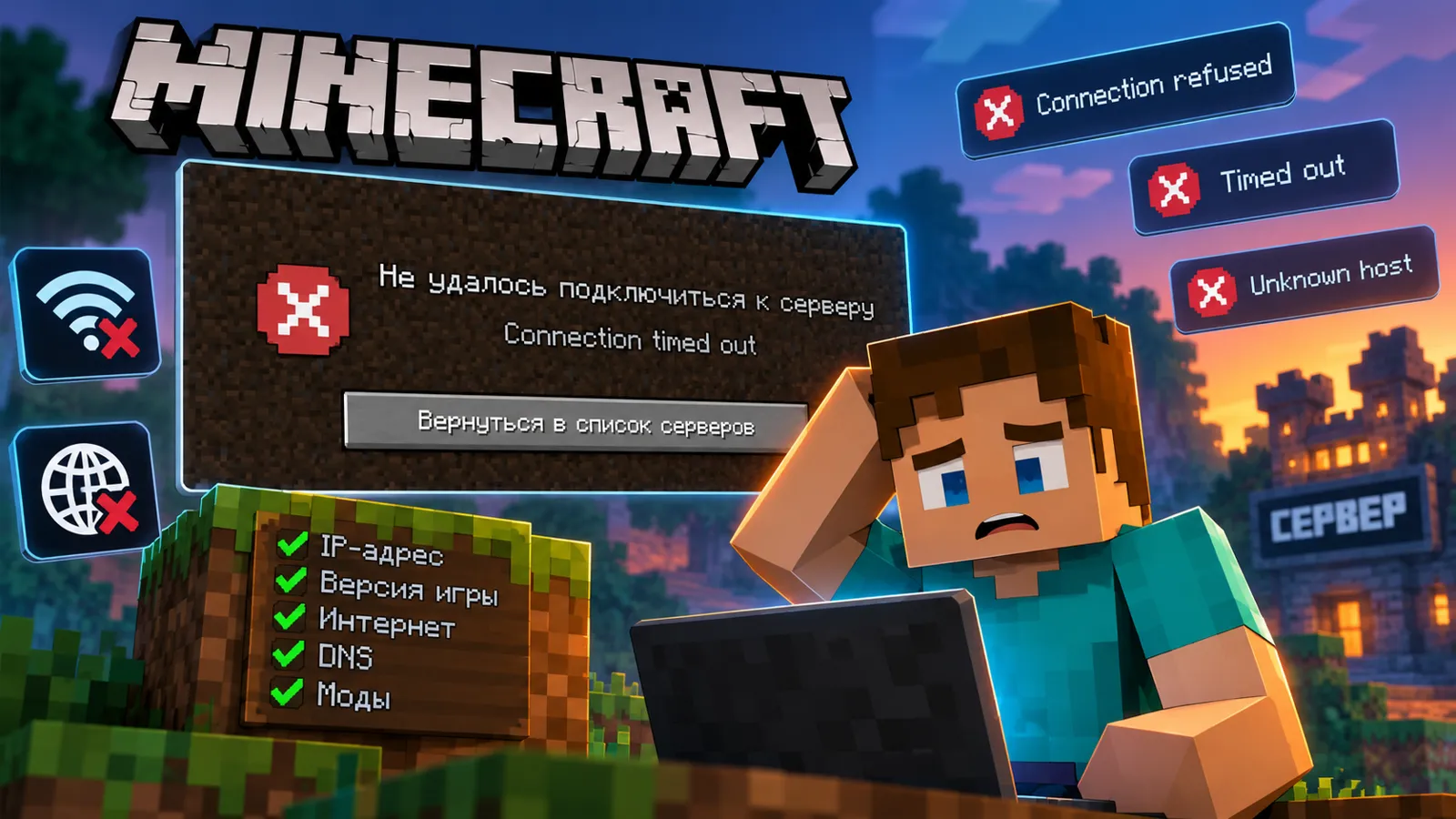
Не удаётся подключиться к серверу Minecraft? Разбираем ошибки Connection refused, Timed out, Unknown host и другие. Проверяем IP, версию игры, интернет, DNS и моды.
Не удаётся подключиться к серверу Minecraft — что делать
Вы нашли интересный сервер Minecraft, скопировали его IP-адрес, добавили в список серверов и нажали «Подключиться». Но вместо игрового мира появляется ошибка: «Не удалось подключиться к серверу», «Connection refused», «Connection timed out», «Unknown host» или сообщение о несовместимой версии.
Такая проблема встречается довольно часто и не всегда означает, что сервер не работает. Причиной может быть неправильный адрес, несовпадение версии Minecraft, проблемы с интернетом, модами, DNS или настройками самого сервера.
Разберём основные причины, почему Minecraft не подключается к серверу, и способы самостоятельно исправить проблему.
Сначала проверьте, работает ли сервер
Прежде чем менять настройки Minecraft, Windows или роутера, убедитесь, что проблема действительно находится на вашей стороне.
Если сервер временно выключен, перезапускается или недоступен из-за технических работ, никакие изменения на компьютере не помогут.
Обратите внимание на статус сервера в мониторинге. Если сервер отображается как офлайн, попробуйте подключиться немного позже.
Если мониторинг показывает, что сервер работает и на нём находятся другие игроки, переходите к следующим способам.
Проверьте IP-адрес сервера
Одна из самых простых причин — ошибка в адресе.
Адрес Minecraft-сервера может выглядеть так:
play.example.ru
или:
123.45.67.89:25565
Если используется нестандартный порт, его необходимо указывать после двоеточия.
Например:
mc.example.ru:25570
Проверьте, не скопировался ли вместе с адресом пробел или другой лишний символ.
Лучше скопировать адрес сервера заново и добавить его через:
«Сетевая игра» → «Добавить сервер» → «Адрес сервера».
Если сервер недавно сменил IP или доменное имя, сохранённый ранее адрес также может перестать работать.
Проверьте версию Minecraft
Очень распространённая причина ошибки подключения — несовпадение версии клиента и сервера.
Например, сервер работает на Minecraft 1.21.x, а вы пытаетесь подключиться через значительно более старую или новую версию игры.
В таком случае могут появляться сообщения вроде:
«Incompatible version»
«Outdated client»
«Outdated server»
«Please use version...»
или сервер вообще может отображаться как несовместимый.
Посмотрите, какую версию Minecraft поддерживает сервер, и выберите её в лаунчере.
Некоторые серверы поддерживают сразу несколько версий благодаря специальным плагинам, но рассчитывать на это не стоит.
Если указана конкретная версия — лучше использовать именно её.
Java Edition и Bedrock Edition — это разные версии
Убедитесь, что сервер предназначен для вашей редакции Minecraft.
Minecraft: Java Edition используется преимущественно на компьютерах и работает с Java-серверами.
Minecraft: Bedrock Edition используется на Windows, Android, iOS и игровых консолях.
Обычный Java-сервер нельзя считать автоматически совместимым с Bedrock Edition.
Некоторые проекты позволяют игрокам Java и Bedrock подключаться одновременно благодаря специальным серверным решениям. Но такая возможность должна быть настроена владельцем сервера.
Поэтому при выборе сервера обращайте внимание не только на версию Minecraft, но и на поддерживаемую редакцию игры.
Перезапустите Minecraft и лаунчер
Иногда ошибка возникает после длительной работы игры, смены аккаунта, версии или модификаций.
Полностью закройте Minecraft и лаунчер.
После этого запустите лаунчер заново и попробуйте подключиться.
Если это не помогло, перезагрузите компьютер.
Способ кажется банальным, однако он позволяет устранить часть временных проблем с сетевыми соединениями и зависшими процессами Java.
Проверьте интернет
Откройте несколько сайтов или запустите другой сервис, использующий интернет.
Если страницы открываются медленно, соединение периодически пропадает или другие сетевые приложения тоже не работают, проблема может быть не связана непосредственно с Minecraft.
Попробуйте:
- Перезагрузить роутер.
- Переподключиться к Wi-Fi.
- Если возможно, проверить соединение через Ethernet-кабель.
- Временно отключить VPN или прокси.
- Проверить подключение через другую сеть.
Особенно полезна последняя проверка. Например, можно временно раздать интернет со смартфона.
Если через мобильную сеть Minecraft подключается к серверу, а через домашний интернет — нет, искать причину следует в настройках роутера, DNS или у интернет-провайдера.
Что означает ошибка Connection timed out
Сообщения:
«Connection timed out»
«Timed out»
«Connection timed out: no further information»
обычно означают, что Minecraft отправил запрос серверу, но не получил необходимого ответа за отведённое время.
Причин может быть несколько:
- сервер выключен;
- указан неправильный IP или порт;
- сервер перегружен;
- соединение блокируется;
- возникли проблемы с маршрутом между вашим провайдером и сервером;
- сервер недоступен из вашей сети;
- соединению мешает VPN;
- существуют временные сетевые проблемы.
Первым делом проверьте статус сервера и правильность его адреса.
Если другие игроки успешно подключены, попробуйте перезапустить роутер и временно отключить VPN.
Что означает Connection refused
Ошибка:
«Connection refused»
или:
«Connection refused: no further information»
означает, что соединение с указанным адресом установить не удалось.
Часто такое происходит, когда сервер Minecraft не запущен либо на указанном адресе и порту нет ожидающего подключения игрового сервера.
Если вы обычный игрок, проверьте IP, порт и статус сервера.
Если ошибка появляется только на одном конкретном сервере, велика вероятность, что проблема находится на стороне этого сервера.
Что делать при ошибке Unknown host
Сообщение:
«Unknown host»
обычно связано с доменным адресом сервера.
Например, вы пытаетесь подключиться к:
play.example.ru
но компьютер не может определить, какой IP-адрес соответствует этому домену.
Сначала внимательно проверьте написание адреса.
Если адрес правильный, причиной может быть DNS.
Попробуйте открыть командную строку Windows и выполнить:
ipconfig /flushdns
После этого снова запустите Minecraft.
Команда очищает локальный DNS-кэш Windows и иногда помогает, если IP домена недавно изменился или в системе сохранились устаревшие данные.
Попробуйте изменить DNS
Если доменные адреса Minecraft-серверов определяются неправильно или периодически становятся недоступны, можно проверить работу другого DNS-сервера.
Например, существуют публичные DNS-сервисы:
Cloudflare DNS:
1.1.1.1
1.0.0.1
Google Public DNS:
8.8.8.8
8.8.4.4
После изменения DNS желательно очистить кэш командой:
ipconfig /flushdns
Если проблема была связана с DNS вашего интернет-провайдера, сервер после этого может стать доступен.
Проверьте брандмауэр Windows
Брандмауэр может блокировать сетевой доступ Java или Minecraft.
В Windows откройте:
«Безопасность Windows» → «Брандмауэр и защита сети» → «Разрешить работу с приложением через брандмауэр».
Проверьте разрешения для Minecraft Launcher, Java и Java Platform SE Binary, если они присутствуют в списке.
Не рекомендуется полностью отключать брандмауэр на постоянной основе только ради Minecraft.
Если проблема действительно связана с ним, безопаснее создать корректное разрешение для необходимого приложения.
Проверьте антивирус
Некоторые антивирусы имеют собственный сетевой экран и могут блокировать соединения независимо от стандартного брандмауэра Windows.
Если проблема появилась после установки или обновления антивируса, проверьте его журнал блокировок и сетевые правила.
Добавлять Minecraft или Java в исключения стоит только в том случае, если вы уверены в происхождении используемого лаунчера и файлов игры.
Отключите VPN
VPN иногда помогает получить доступ к серверу, но способен вызвать и противоположную ситуацию.
Minecraft-сервер может блокировать определённые VPN-адреса, а маршрут через VPN-сервер может иметь высокий пинг или потерю пакетов.
Если VPN включён, отключите его и попробуйте войти снова.
Если без VPN сервер заработал, причина, скорее всего, была связана с VPN-соединением или используемым IP-адресом.
Проверьте моды
Если вы используете Forge, Fabric, NeoForge или другой загрузчик модификаций, проблема может возникнуть из-за несовместимого набора модов.
Модифицированные серверы нередко требуют определённую версию загрузчика и конкретный набор модификаций.
Например, сервер может требовать:
Minecraft 1.20.1 + Forge определённой версии + установленный модпак.
Попытка подключиться с другим набором модов может закончиться ошибкой ещё до входа в игровой мир.
Посмотрите требования сервера и сравните их со своей сборкой.
Для проверки также можно запустить чистую версию Minecraft без сторонних модификаций, если сервер их не требует.
Проверьте ресурспаки и модпаки сервера
Некоторые проекты распространяют собственные сборки.
В таком случае одной правильной версии Minecraft может быть недостаточно.
Серверу могут требоваться:
- Forge;
- Fabric;
- NeoForge;
- определённые моды;
- конкретная версия модпака;
- собственный лаунчер.
Если сервер предоставляет официальную сборку, используйте инструкцию его администрации.
Особенно внимательно проверяйте версию сборки. Даже один устаревший обязательный мод способен помешать подключению.
Ошибка Failed to verify username
Сообщения вроде:
«Failed to verify username»
«Invalid session»
«Failed to login»
могут быть связаны с игровой сессией или авторизацией.
Для начала полностью закройте Minecraft и лаунчер, после чего войдите в аккаунт заново.
Если ошибка одновременно появилась у большого количества игроков, причиной также могут быть временные проблемы с сервисами авторизации.
В такой ситуации изменение сетевых настроек компьютера обычно не требуется.
Ошибка You are not whitelisted on this server
Если Minecraft сообщает, что вы не находитесь в whitelist, проблема не связана с интернетом.
Whitelist — это белый список игроков, которым разрешено подключение к серверу.
Вам необходимо обратиться к администрации проекта и узнать условия добавления в список.
Самостоятельно обойти whitelist со стороны игрового клиента нельзя.
Сервер заполнен
Если сервер достиг установленного максимального количества игроков, подключение нового пользователя может быть временно невозможно.
Обычно Minecraft показывает сообщение о заполненном сервере или превышении количества игроков.
Посмотрите количество игроков:
онлайн / максимум
Например:
100 / 100
В таком случае остаётся дождаться освобождения места.
На некоторых проектах существуют резервные слоты для игроков с определёнными привилегиями.
Вас могли заблокировать
Если к серверу подключаются другие игроки, но ваш аккаунт не может войти, причиной может быть блокировка.
Обычно сервер сообщает об этом и показывает причину или срок бана.
Также серверы могут применять блокировку по IP.
Если считаете блокировку ошибочной, обратитесь к администрации сервера. Попытки обходить ограничения могут нарушать правила проекта и привести к дополнительным санкциям.
Почему сервер виден в списке, но подключиться нельзя
Иногда Minecraft показывает название сервера, MOTD, количество игроков и задержку, но при попытке подключения возникает ошибка.
Это не обязательно противоречие.
Получение информации о состоянии сервера и полноценное подключение игрока — разные этапы взаимодействия.
Причиной могут быть:
- проблемы авторизации;
- whitelist;
- бан;
- несовместимая версия;
- обязательные моды;
- ошибки плагинов;
- перегрузка сервера;
- проблемы конкретного игрового прокси или узла.
Если сервер отображается онлайн, внимательно прочитайте сообщение, которое появляется непосредственно после попытки входа.
Почему друг подключается, а я нет
Это важный диагностический признак.
Если другой человек прямо сейчас играет на сервере, значит сам Minecraft-сервер как минимум доступен для части пользователей.
Проверьте:
- используете ли вы одинаковый IP;
- совпадает ли версия Minecraft;
- одинаковая ли редакция игры;
- требуются ли моды;
- не включён ли VPN;
- нет ли блокировки аккаунта или IP;
- работает ли подключение через другую сеть.
Если сервер начинает работать при подключении компьютера к мобильному интернету, стоит проверить домашнюю сеть, роутер, DNS и соединение интернет-провайдера.
Что делать, если не работает только один Minecraft-сервер
Если вы можете подключаться к другим серверам, но один конкретный сервер не работает, переустанавливать Minecraft сразу не стоит.
Сначала проверьте:
- статус проблемного сервера;
- его актуальный IP;
- порт;
- поддерживаемые версии;
- Java или Bedrock;
- требования к модам;
- whitelist;
- объявления администрации.
Если остальные серверы работают нормально, это значительно сужает круг возможных причин.
Что делать, если не работает ни один сервер Minecraft
Если Minecraft вообще не подключается к серверам, проблема с большей вероятностью находится на компьютере или в сети.
Проверяйте последовательно:
- Работает ли интернет.
- Правильно ли установлены дата и время Windows.
- Авторизован ли аккаунт.
- Не включён ли проблемный VPN или прокси.
- Не блокирует ли соединение антивирус.
- Разрешён ли Minecraft в брандмауэре.
- Работает ли DNS.
- Подключается ли игра через другую сеть.
Не стоит одновременно менять десятки параметров. Проверяйте по одному пункту и после каждого изменения повторяйте подключение.
Так будет проще определить настоящую причину.
Стоит ли переустанавливать Minecraft
Переустановка игры — далеко не первый способ решения проблемы.
Если сервер недоступен, неправильно указан IP или используется несовместимая версия, переустановка ничего не изменит.
Она имеет смысл, если повреждены файлы клиента или проблемы появились после неудачного изменения игры.
Перед переустановкой сохраните важные данные, особенно одиночные миры, скриншоты и необходимые настройки.
Быстрая проверка: что делать по порядку
Если не хочется сразу разбираться во всех возможных причинах, используйте следующий порядок:
- Проверьте, находится ли сервер онлайн.
- Скопируйте IP сервера заново.
- Проверьте порт.
- Посмотрите требуемую версию Minecraft.
- Уточните Java это или Bedrock.
- Перезапустите Minecraft.
- Перезапустите роутер.
- Отключите VPN.
- Проверьте подключение без модов, если сервер их не требует.
- Очистите DNS-кэш.
- Проверьте брандмауэр и антивирус.
- Попробуйте подключиться через другую сеть.
Если после этого проблема сохраняется только с одним сервером, изучите его требования или обратитесь к администрации.
Частые вопросы
Почему Minecraft пишет «Не удалось подключиться к серверу»?
Это общее сообщение, за которым могут скрываться разные причины: сервер выключен, неправильно указан адрес, не совпадает версия Minecraft, отсутствует интернет, соединение блокируется или сервер требует дополнительные модификации.
Обращайте внимание на дополнительный текст ошибки — именно он часто указывает на причину.
Почему пишет Connection timed out?
Клиент не смог вовремя получить необходимый ответ от сервера. Проверьте статус сервера, IP, порт, интернет, VPN и доступность сервера через другую сеть.
Почему Minecraft пишет Unknown host?
Компьютер не смог определить IP по доменному имени сервера. Проверьте написание адреса и работу DNS. В Windows можно попробовать очистить DNS-кэш командой ipconfig /flushdns.
Можно ли подключиться к Java-серверу с Bedrock Edition?
Не к обычному Java-серверу напрямую. Сервер должен специально поддерживать подключение игроков Bedrock Edition.
Почему сервер работает у других, но не у меня?
Проверьте версию игры, моды, VPN, домашнюю сеть, DNS, брандмауэр и возможную блокировку аккаунта или IP. Полезно также попробовать подключиться через другую сеть.
Нужно ли открывать порт 25565 игроку?
Обычно нет. Открытие и перенаправление входящего порта требуется прежде всего тому, кто размещает Minecraft-сервер у себя и хочет принимать подключения из интернета. Обычному игроку для подключения к публичному серверу настраивать проброс порта 25565 на роутере, как правило, не нужно.
Заключение
Если не удаётся подключиться к серверу Minecraft, не спешите переустанавливать игру или Windows.
Начните с самого простого: проверьте статус сервера, IP-адрес, порт и поддерживаемую версию Minecraft. Затем перезапустите игру и роутер, отключите VPN и проверьте подключение через другую сеть.
Если другие Minecraft-серверы работают, а один конкретный сервер — нет, особенно внимательно проверьте его версию, редакцию игры, требования к модам, whitelist и текущий статус.
Последовательная диагностика обычно позволяет быстро понять, находится проблема на стороне игрока, интернет-соединения или самого Minecraft-сервера.